اخبار تکنولوژی 4
معرفی تکنولوژیاخبار تکنولوژی 4
معرفی تکنولوژیتولید ساعتهای هوشمند شخصی سازی شده
محققان چینی از ابداع پلتفرمی موسوم به سیستم های الکترونیکی متحول شونده یا تی ای اس خبر داده اند که با استفاده از آن پیکربندی و شخصی سازی محصولات الکترونیکی با کاربردهای مختلف تسهیل می شود.
به عنوان مثال، می توان با استفاده از این پلتفرم ساعت های هوشمندی تولید کرد که بعد از بسته شدن به دور دست انسان به طور خودکار اندازه بند ساعت و میزان تماس آن با پوست دست را تنظیم می کنند.
این پلتفرم علاوه بر تنظیم ابعاد، قادر به تغییر شکل، انعطاف و میزان کشش محصولات الکترونیک نیز هست.
برای تولید پلتفرم یادشده از ترکیبی خاص از فلز گالیم استفاده شده که با یک ماده سیلیکونی نرم نیز ترکیب شده و انعطاف پذیری و کشش قابل توجهی دارد. همچنین می توان شکل و ابعاد و اندازه پلتفرم مذکور را در صورت تغییر دما کم و زیاد کرد. برای تجاری سازی پلتفرم یادشده هنوز باید آزمایش های بیشتری صورت بگیرد تا کارآیی آن در حوزه های مختلف مشخص شود.
منبع:
https://www.beytoote.com/computer/technews/tnews11039951.html
چگونه گوشی خود را به میکروفون کامپیوتر تبدیل کنیم؟
مهم نیست که میخواهید از طریق اسکایپ با دوستانتان صحبت کنید یا قصد دارید برای بازی آنلاین خود با دیگر همتیمیهایتان تاکتیک بچینید، داشتن یک میکروفون خوب برای کامپیوتر یکی از ملزومات به شمار میرود. اما اگر میکروفون نداشته باشید یا به هر دلیلی میکروفونتان خراب باشد باید چه کار کنید؟ در این مطلب میخواهیم به چگونگی تبدیل گوشی به میکروفون کامپیوتر بپردازیم.
تبدیل گوشی به میکروفون کامپیوتر کار دشواری نیست و راههای مختلفی برای آن وجود دارد. در مطلب پیش رو به آموزش گام به گام تبدیل گوشی هوشمند به میکروفون خواهیم پرداخت. اگر قصد دارید یک میکروفون رایگان برای کامپیوتر خود داشته باشید، این مطلب را از دست ندهید.
تبدیل گوشی به میکروفون با استفاده از نرم افزار Wo Mic
یکی از بهترین راه حلها برای موضوع یاد شده استفاده از نرم افزار Wo Mic است. با استفاده از این برنامه میتوانید با استفاده از USB یا وایفای گوشی خود را به میکروفون کامپیوتر تبدیل کنید.
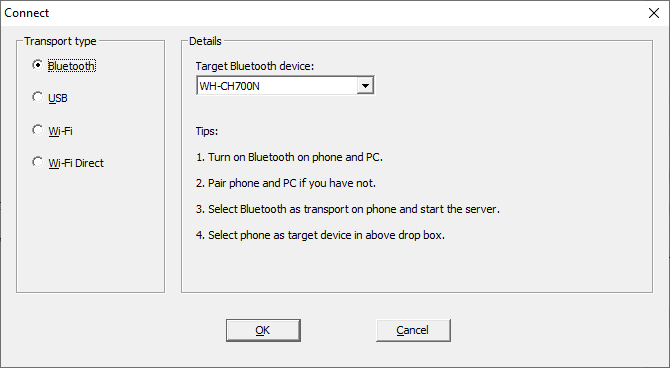
استفاده از این برنامه کاملا رایگان است و تاخیر بسیار ناچیزی دارد. با اتصال گوشی خود به کامپیوتر با استفاده از Wo Mic میتوانید یک میکروفون عادی داشته باشید و از آن در اپلیکیشنها و بازیهای مختلف کامپیوتر خود استفاده کنید.
برای دانلود نرم افزار یاد شده کافیست به وبسایت WO Mic بروید و کلاینت و درایور کامپیوتر آن را دانلود کنید. به ترتیب هر دو را نصب کرده و سپس نرم افزار نسخه اندروید یا iOS آن را برای گوشی خود دانلود کنید. در ادامه به انواع روشهای استفاده از این نرم افزار میپردازیم.
۱. استفاده از بلوتوث
پیش از هرچیز بلوتوث کامپیوتر خود را روشن کنید. برای این کار کلیدهای ترکیبی Windows + I را فشار دهید تا وارد تنظیمات شوید. حالا به مسیر Devices > Bluetooth & other devices بروید. گزینه بلوتوث را فعال کنید. حالا کامپیوتر شما از طریق بلوتوث برای دیگر دستگاهها در دسترس قرار خواهد کرد.
حالا بلوتوث را روی گوشی هوشمند خود فعال کنید. چگونگی انجام این کار در گوشیهای مختلف، متفاوت است اما عمدتا دسترسی به این گزینه از طریق تنظیمات و بخش اتصالات یا Connections رد دسترس قرار گرفته است.
گوشی را از طریق بلوتوث به کامپیوتر خود متصل کنید. انجام این کار نباید دشوار باشد. یک اعلان در کامپیوتر نمایش داده میشود تا اتصال از طریق بلوتوث را تایید کنید؛ پیام نمایش داده شده را تایید یا Confirm کرده و به مرحله بعد بروید.
در برنامه WO Mic ویندوز گزینه Bluetooth را به عنوان نوع اتصال با کامپیوتر انتخاب کرده و در نهایت گوشی خود را از بین دستگاهها (بخش Target Bluetooth Device) انتخاب کنید و گزینه OK را بزنید.
در گوشی، اپلیکیشن WO Mic را اجرا کنید و روی آیکون چرخ دنده بزنید تا وارد تنظیمات شوید. به ترتیب Transport و سپس Bluetooth را انتخاب کنید. به صفحه قبل برگردید و آیکون Play را فشار دهید تا انتقال صدای شما به کامپیوتر انجام شود.
۲. استفاده از USB
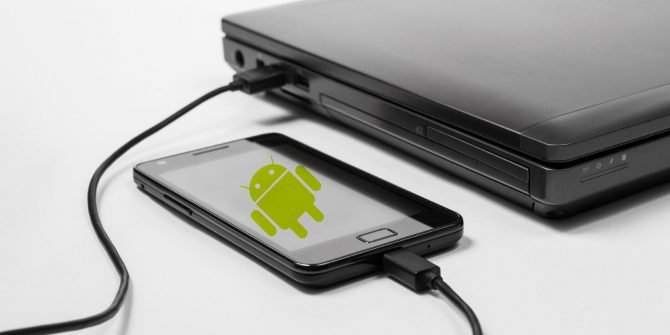
این روش تنها در گوشیهای اندرویدی قابل استفاده است. ابتدا تلفن هوشمند خود را با استفاده از یک کابل USB (ترجیحا کابل متعلق به کامپیوتر) به کامپیوتر وصل کنید. ویندوز از شما میخواهد که درایورهای مربوط به آن را روی کامپیوتر نصب نمایید. مراحل اعلام شده را طی کنید تا کامپیوتر به خوبی گوشی را تشخیص دهد.
حالا از بخش تنظیمات گوشی خود USB debugging را از بخش Developer Options گوشی روشن کنید. تلفن هوشمند شما حالا برای ویندوز به عنوان یک دستگاه شناخته خواهد شد. در کامپیوتر نحوه اتصال را USB انتخاب کرده و در نهایت OK را بزنید.
در گوشی، اپلیکیشن WO Mic را اجرا کنید، وارد تنظیمات شوید و گزینه Transport و در نهایت USB را بزنید. به صفحه قبل برگردید و آیکون Play را فشار دهید تا انتقال صدا به کامپیوتر فراهم شود.
۳. استفاده از وایفای
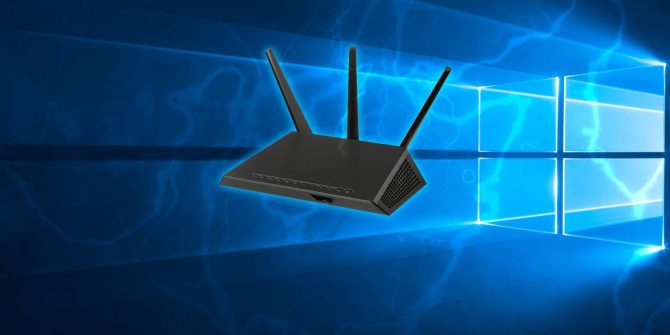
دقت داشته باشید که برای استفاده از این روش حتما باید گوشی و کامپیوتر شما به یک شبکه وایفای متصل شده باشند. پس از اطمینان حاصل کردن از این موضوع به مرحله بعد بروید.
از طریق اپلیکیشن WO Mic در کامپیوتر به تنظیمات رفته و Transport و در نهایت Wi-Fi را انتخاب کنید. به صفحه قبلی برگردید و گزینه Play را بزنید. یک پیام خاکستری رنگ نمایش داده میشود که یک عدد در بالای آن نوشته شده است. عدد یاد شده آدرس IP است.
در نرم افزار ویندوز WO Mic نحوه اتصال را Wi-Fi انتخاب کنید و OK را بزنید. در بخش Server IP Address آدرس IP که در گوشی به نمایش درآمده بود را وارد کنید. OK را بزنید تا امکان استفاده از میکروفون فراهم شود.
۴. اتصال از طریق Wi-Fi Direct
ترجیحا بهتر است از این روش استفاده نکنید. در روش یا شده باید گوشی خود را به یک شبکه هاتاسپات تبدیل کنید و کامپیوتر را به آن متصل نمایید. تنها در صورتی که روشهای بالا جوابگو نبودند به سراغ این راه حل بروید.
ابتدا از طریق گوشی خود یک شبکه هات اسپات ایجاد کنید. انجام این کار در گوشیهای مختلف متفاوت است، اما عمدتا از طریق تنظیمات و رفتن به بخش Connections یا Tethering میتوانید این کار را انجام دهید.
حالا باید کامپیوتر خود را به این هات اسپات متصل کنید. برای این کار ابتدا کلیدهای ترکیبی Windows + I را بزنید تا وارد تنظیمات شوید. سپس به Network & Internet > WiFi رفته و هاتاسپات را انتخاب کنید.
در گوشی اپلیکیشن WO mic را اجرا کنید، به تنظیمات رفته و سپس Transport و در نهایت Wi-Fi Direct را بزنید. به صفحه قبلی برگردید و آیکون Play را فشار دهید.
در نرم افزار ویندوز WO Mic گزینه Wi-Fi Direct را به عنوان نحوه اتصال خود انتخاب نمایید. گزینه Soft AP IP address را همان حالت پیش فرض 192.168.41.1 نگه داشته و گزینه OK را بزنید. حالا صدای شما از طریق گوشی به کامپیوتر منتقل خواهد شد.
آیا ویندوز صدای شما را تشخیص نمیدهد؟
به احتمال زیاد نباید با مشکلی مواجه شوید، اما اگر به هر دلیل ویندوز قادر به تشخیص صدای شما نبود میتوانید راه حل زیر را امتحان کنید.
ابتدا با فشردن کلیدهای ترکیبی Windows + I به تنظیمات بروید. به مسیر System > Sound رفته و از بخش Input گزینه Microphone (WO Mic Device)s را انتخاب کنید.

حالا از طریق گوشی صحبت کنید. در صورت شنیده شدن صدای شما، میزان صوت دریافتی از بخش Test your Microphone قابل مشاهده خواهد بود.
روشهایی به جز استفاده از WO Mic
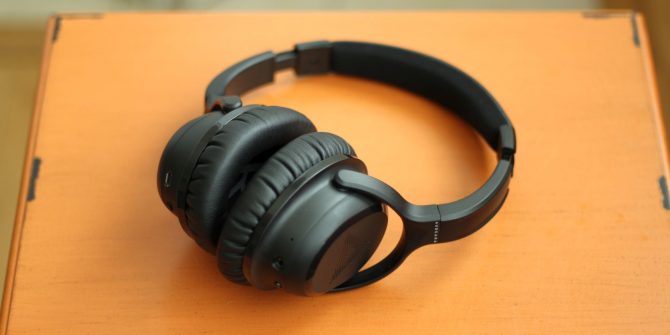
روشهای دیگری هم به جز برخورداری از اپلیکیشن WO Mic وجود دارد اما برای استفاده از آنها باید از جک صوتی استفاده کنید. نرم افزار Megaphone Free برای iOS و Microphone برای اندروید و همچنین Real Microphone برای گوشیهای ویندوز عمل مشابه را انجام میدهند.
برای استفاده از این نرم افزارها باید هرکدام را نصب کنید و سپس با استفاده از جک نر به نر هدفون گوشی را به تلفن خود متصل کنید. حالا گوشی شما به عنوان یک میکروفون عمل خواهد کرد.
منبع:
https://digiato.com/article/2019/11/13/تبدیل-گوشی-به-میکروفون/
سیگیت FireCuda 520 معرفی شد؛ نسل جدید حافظه SSD با قیمت مناسب
سیگیت نسخه جدید SSD های خود با ۹۶ لایه 3D NAND معرفی کرده که در نسخه پرچمدار آن شاهد اولین استفاده این کمپانی از رابط PCIe 4.0 هستیم. نام این SSD قدرتمند نیز FireCuda 520 خواهد بود.
حافظه SSD جدید سیگیت از کنترلر Phison E16 استفاده میکند که چند ماه پیش معرفی شده است. با این حال این کمپانی تغییرات خاصی روی فرمور آن ایجاد نکرده است. البته سیگیت میگوید که چند بروزرسانی نرمافزاری را داخل فرمور FireCuda 520 قرار داده است که به صورت انحصاری در اختیار خود این کمپانی قرار دارد و کاربران را از هک شدنهای احتمالی محافظت میکند.
از لحاظ سختافزاری اما این SSD تغییرات چندانی نکرده است و مانند دیگر حافظههای بر پایه Phison E16 به بازار عرضه خواهد شد. طراحی معیار توشیبای این SSD با PCB دو طرفه هم در نوع خود جالب است. FireCuda 520 از هیت سینک استفاده نمیکند زیرا سیگیت عقیده دارد بیشتر مادربوردها از خنک کنندههای داخلی بهرهمند هستند.
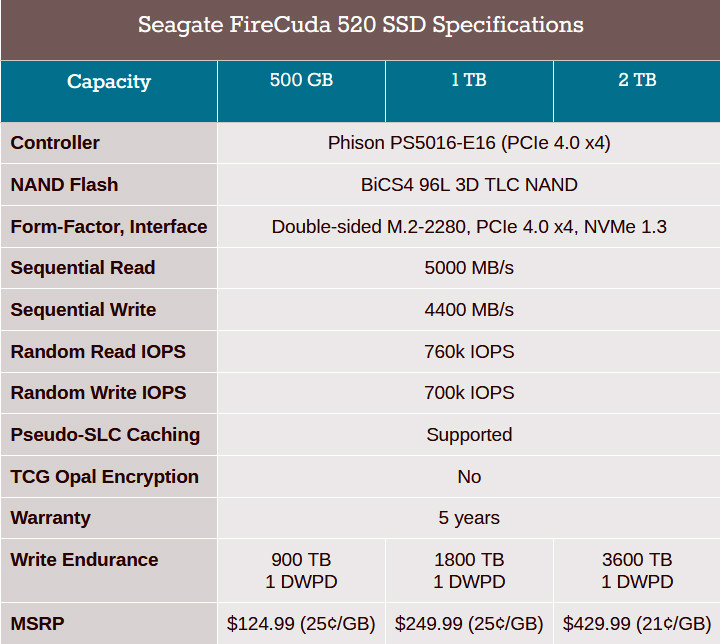
از لحاظ قیمت نیز نسبت به نسخههای قدیمیتر PCIe 3.0، حافظه FireCuda 520 حدود دو برابر گرانتر است اما سیگیت ۵ سال گارانتی به همراه پشتیبانی از نوشتن یک درایو در هر روز را برای این حافظه SSD در نظر گرفته است. قیمت مدل پایه آن نیز ۱۲۵ دلار است.
دیگر حافظههای SSD معرفی شده توسط این کمپانی هم شامل حافظه یک طرفه BarraCuda 510 با ظرفیتهای ۲۵۶ و ۵۱۲ گیگابایت و حافظه دو طرفه FireCuda 510 با ظرفیتهای یک و دو ترابایتی میشوند. هر دو حافظه از ۶۴ لایه به ۹۶ لایه TLC آپگرید شدهاند و کنترلر Phison E12 قبلی را حفظ کردهاند.
هر دوی این مدلها نیز در ظرفیتهای مشابه عرضه خواهند شد تا دست کاربر برای انتخاب SSD باز باشد. همچنین مدل FireCuda 510 از PCB مشکی به جای نسخه PCB آبی استفاده میکند. علاقهمندان به این حافظهها میتوانند طی روزهای آتی آنها را از فروشگاههای آنلاین خریداری کنند
منبع:
https://digiato.com/article/2019/11/12/سیگیت-firecuda-520-معرفی-شد/
کدام آیفون مناسب شماست؟
بر اساس گزارشی که در وب سایت دیجیتال ترندز آمده است، کارشناسان فعال در حوزه فناوری با بررسی و تحلیل قابلیتهای کاربردی و مشخصات فنی موجود در مدلهای مختلف آیفونهای جدید، فهرست و گزارشی را تهیه و منتشر کرده اند که به کاربران و علاقمندان به خریداری گوشی های آیفون کمک و راهنمایی می کند تا کدام مدل آن را تهیه، خریداری و استفاده کنند.
اپل به عنوان توسعه دهنده گوشیهای هوشمند آیفون هر ساله در جریان برگزاری رویدادی از مدلهای جدید گوشیهای خود رونمایی و پرده برداری میکند که از جمله جدیدترین گوشیهای آن میتوان به آیفون ۱۱، آیفون ۱۱ پرو و آیفون ۱۱ پرو مکس اشاره کرد که در سپتامبر ۲۰۱۹ رونمایی و سپس روانه بازارهای جهانی شد.
اپل به هنگام معرفی این محصولات جدید، آیفون ۱۱ را جایگزینی برای آیفون ایکس آر نامید که از قیمت پایین تر و اندازه کوچکتری نسبت به دو مدل پرچمدار دیگر برخوردار است و درواقع، نسخه مقرون به صرفه و اقتصادی گوشی های آیفون به شمار می رود.
بر اساس گزارش وب سایت CNBC، قیمت گوشیهای هوشمند آیفون ۱۱، آیفون ۱۱ پرو و آیفون ۱۱ پرو مکس به ترتیب ۶۹۹ دلار، ۹۹۹ دلار و ۱۰۹۹ دلار گزارش و اعلام شده است.
پیشتر نیز بسیاری از کارشناسان و تحلیلگران فعال در حوزه فناوری برآورد و اعلام کرده بودند که استقبال کاربران و مشتریان در بازارهای جهانی علی الخصوص چین از گوشی مقرون به صرفه آیفون ۱۱ بسیار بیشتر از دو مدل دیگر آن خواهد بود.
حالا به تازگی کارشناسان فهرستی از مدل گوشی های جدید آیفون که در طول یکی دو سال اخیر معرفی و عرضه شده اند، منتشر کرده اند تا کاربران بتوانند بر اساس نیاز خود بهترین و مناسب ترین گوشی موجود در بازار را خریداری و استفاده کنند.
آیفون ۱۱؛ مناسب برای اکثریت کاربران / کاربران با استفاده معمولی از موبایل
آیفون ۱۱ پرو و آیفون پرو مکس؛ مناسب برای علاقمندان به عکاسی
آیفون ۱۱ و آیفون ۱۱ پرو مکس؛ مناسب برای تاجران و صاحبان کسب و کار
آیفون ۸ و آیفون ۱۰ (ایکس)؛ مناسب برای کاربرانی که برای اولین بار آیفون می خرند
منبع:
https://www.beytoote.com/computer/technews/tnews11039785.html
پیام های خصوصی در توئیتر فیلتر می شوند
توئیتر تصمیم دارد به سرعت برنامه خود برای فیلترکردن پیام های خصوصی (Direct messages) را اجرایی کند. در همین راستا این شبکه اجتماعی مشغول فراهم کردن فیلترهایی برای کاربران دستگاه های اندروید، iOSو همچنین وب است.
از آنجا که این تست در حال اجرا است، شیوه کارکرد فیلترها نیز مشخص است. اگر مشخص شود لحن پیامی مشکوک است یا احتمالا پیام ناخواسته(Spam) باشد، در یک فولد جداگانه به نام « پیام های اضافی» قرار می گیرد.
فقط اگر فرد به طور مشخص روی این فولدر کلیک کند می تواند پیام ها را ببیند. بنابراین لازم نیست کاربر توئیتر پیام های خصوصی ناراحت کننده را تحمل کند.
گسترش اقدامات امنیتی توئیتر بخشی از تلاش گسترده این شرکت برای کاهش آزار و اذیت در این پلتفرم اجتماعی است. البته این اقدام سبب نمی شود متخلفین از قوانین توئیتر ( مانند افرادی که در پیام های خصوصی دیگران را تهدید می کنند) از فعالیت خود دست بکشند.
منبع:
https://www.beytoote.com/computer/technews/tnews11037509.html