اخبار تکنولوژی 4
معرفی تکنولوژیاخبار تکنولوژی 4
معرفی تکنولوژیویرایش تصاویر در گوگل پلاس
گوگل پلاس امکانات زیادی به کاربران ارائه داده است. از امکانات خوب گوگل پلاس می توانیم به Creative Kit اشاره کنیم که به کاربران این امکان را می دهد تا بدون نیاز به نصب نرم افزار و بصورت آنلاین در پروفایلشان به ویرایش تصاویر اقدام نمایند. در مقاله امروز این امکان را بررسی و آموزش خواهیم داد.
برای ویرایش تصاویر در گوگل پلاس ابتدا باید یکی از تصاویری را که در این شبکه اجتماعی اضافه کرده اید باز کنید. نشانگر موس را برروی دکمه Home برده و از منوی باز شده Photos را انتخاب کنید.
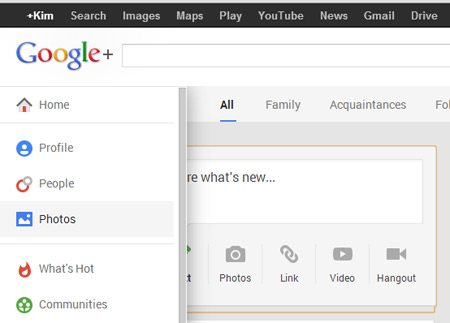
در این صفحه تصاویر آپلود شده شما بصورت کاشی کاری نمایش داده خواهد شد. تصویر مورد نظرتان را پیدا کنید و آن را باز کنید. با کلیک برروی تصویر، عکس بصورت کامل نمایش داده خواهد شد. در بالای تصویر گزینه edit دیده می شود. بر روی آن کلیک کنید. با کلیک برروی این گزینه باید کمی صبر کنید تا ویرایشگر تصویر باز گردد.

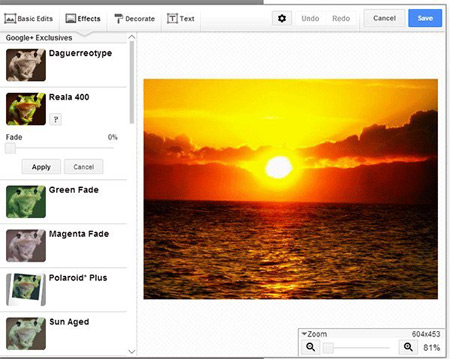
گزینه ها و امکانات ویرایش تصویر در ستون سمت چپ صفحه نمایش داده خواهد شد، و تصویر انتخابی شما هم در مرکز صفحه دیده خواهد شد. دکمه Auto-Fix به صورت خودکار نور دهی، رنگ و شفافیت تصویر شما را ویرایش خواهد نمود و جنبه های منفی این سه گزینه را از تصویر پاک خواهد کرد. اگر کیفیت کلی تصویرتان چندان دلچسب و باب میلتان نیست توصیه می کنم ابتدا از این گزینه استفاده کنید. دکمه های Undo و Redo در بالا و سمت راست تصویر همانطور که از نام آنها مشخص است برای انجام عملیات بازگشت به عقب و جلو استفاده خواهند شد.

این ویرایشگر تصویر شامل چند تب اصلی برای ویرایش عکس ها می باشد. این تب ها عبارتند از Basic Edits, Effects, Decorate و Text. برای اطلاع از طرز کار ابزار مختلف می توانید برروی علامت سوال در کنار نام هر ابزار کلیک کنید.
تب Basic Edits امکاناتی اولیه مانند برش عکس، چرخش و تغییر اندازه را به شما عرضه کرده است. گزینه های Exposure و Colors از ابزار خودکار این تب هستند که مانند Auto Fix تغییراتی را بصورت خودکار برروی عکس اعمال می کنند.
با کلیک بر روی هر کدام از این ابزار، گزینه ها و تنظیماتی باز خواهد شد که می توانید از طریق آنها به ویرایش تصویر اقدام کنید. پس از انجام تغییرات مورد نظر برای اعمال آنها بر روی تصویر مورد نظر باید Apply کلیک شود.


در تب Effects با فیلترهای مختلفی مواجه خواهید شد که برخی از آنها تنها منحصر به گوگل پلاس است و برخی دیگر در دیگر ابزارهای تغییر و ویرایش تصویر دیده می شوند.
تب Decorate یکی از برگه های جالب این ویرایشگر است که توسط آن می توانید گرافیک های مختلفی مانند ماسک ها، عینک، حباب سخنرانی، خطوط و… را به تصویر اضافه کنید و به تصویر جنبه طنز و سرگرمی بدهید. از میان طیف گسترده گرافیک ها انتخاب و آنها را بر روی تصویر بکشید و تصویر مورد علاقه تان را بسازید.

آخرین برگه برای اضافه کردن متن به عکس و تصاویر شما به کار می رود. جعبه ای در بالای ستون سمت چپ وجود دارد که برای وارد کردن متن مورد نظر به کار می رود. درون آن متن مورد نظرتان را وارد کرده و در زیر جعبه فونت مورد نظرتان را انتخاب کنید. متن را وارد کرده، فونت دلخواه را انتخاب کنید و سپس برروی دکمه Add کلیک کنید. متن شما به تصویر اضافه خواهد شد. برای انجام تغییرات دیگر مانند تغییر رنگ متن، چینش آن و… برروی متن کلیک کنید و از ابزار موجود تغییرات دلخواه را اعمال نمایید.
بسیار خوب! از اکنون وقتی به مرور تصاویرتان در گوگل پلاس می پردازید و حس می کنید برخی از تصاویر نیاز به برخی تغییرات دارند می توانید به راحتی از گزینه ویرایش تصویر استفاده کرده و تغییرات بیان شده در بالا را در موارد دلخواه به آنها اعمال نمایید. Creative Kit تمام امکانات اولیه مورد نیاز برای ویرایش تصاویر را بدون هزینه و بدون نیاز به نصب نرم افزار به شما تقدیم خواهد کرد. علاوه بر این رابط کاربری خوب و ساده امکان یادگیری سریع استفاده از آن را امکان پذیر نموده است.
منبع:https://www.beytoote.com/computer/tarfand-i/edit-photos2-googleplus.html
آشنایی با امنیت دو مرحلهای گوگل +آموزش تصویری
در این مطلب قصد داریم یکی از ویژگی های امنیتی ایمیل گوگل را به شما آموزش دهیم.
قبل از آغاز این آموزش، بهتر است کمی در مورد امنیت دومرحله ای توضیح داده شود.
امنیت دو مرحله ای گوگل چیست؟
بدون شک همه از این اطلاع دارند که ایمیل گوگل یکی از قوی ترین و امن ترین ایمیل های موجود است که کاربران زیادی را پوشش می دهد.
گوگل برای ارتقای سطح امنیتی ایمیل خود که بعدها در سایر ارائه دهندگان ایمیل نیز استفاده شد، دست به تغییراتی بزرگ و مهم زد.
یکی از این تغییرات ، افزودن امنیت دو مرحله ای گوگل بود.
امنیت دو مرحله ای گوگل به منظور افزایش ضریب امنیت، امکانی را برای کاربران فراهم آورد که در آن حتی اگر شخصی بتواند رمز عبور ایمیل شما را بدست بیاورد، بازهم نتواند وارد ایمیل شما شود.
گوگل این کار را از طریق شماره همراه کاربر انجام می دهد.به این صورت که پس از فعال کردن امنیت دو مرحله ای و وارد نمودن رمز خود در جیمیل،گوگل به تلفن همراه شما(که در فعال کردن امنیت دو مرحله ای اعلام کرده اید)کدی را ارسال می کند و شما باید این کد را در مرورگر خود وارد نمایید تا توسط گوگل تایید شوید و بتوانید وارد حساب ایمیل خود شوید.
جدیدا گوگل این امکان را گسترش داده و روش های گوناگونی را به انتخاب کاربر برای تایید کد امنیتی، بوجود آورده است.
فعال کردن امنیت دو مرحله ای
برای فعالسازی امنیت دومرحله ای، ابتدا باید وارد حساب جیمیل خود شوید.پس برای وارد شدن به حساب خود به لینک زیر بروید.
https://www.mail.google.com
پس از وارد شدن،به بخش تنظیمات (setting) که با شکل چرخ دنده نشان داده شده است بروید. (وقتی برروی چرخ دنده کلیک می کنید، دوباره برروی گزینه setting در آنجا کلیک نمایید)
سپس در تنظیمات به سربرگ "accounts" بروید.
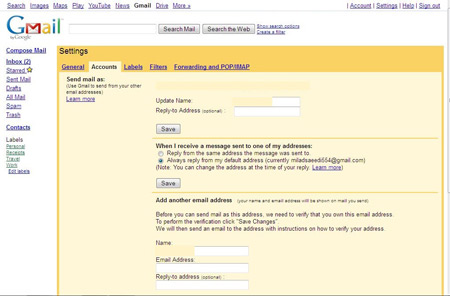
حالا به پایین صفحه بروید تا به گزینه "Goolgel account setting" برسید.بر روی این گزینه کلیک نمایید تا به بخش تنظیمات حساب گوگل خود بروید.

وقتی برروی این گزینه کلیک نمایید، پنجره ی جدیدی برای شما باز می شود که در آن اطلاعات حساب شما بصورت خلاصه نوشته شده است.
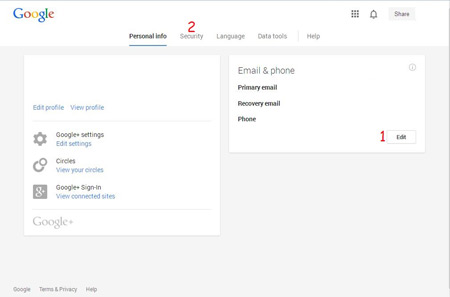
شما باکلیک بر روی گزینه 1 می توانید شماره همراهی را که در هنگام ساخت اکانت ایمیل وارد کرده بودید را تغییر دهید.برای ورود به امنیت دومرحله ای برروی گزینه 2(security) کلیک نمایید تا وارد بخش بعدی شوید.
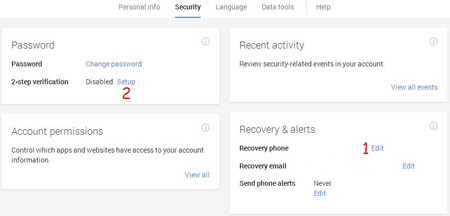
در این بخش می توانید با کلیک بر روی گزینه Edit (شماره 1) شماره همراه خود را تغییر دهید.
درسمت چپ این تصویر بر روی گزینه Setup (شماره 2) کلیک نمایید تا وارد بخش تنظیمات امنیت دومرحله ای شوید.اگر دقت نمایید، در کنار این بخش نوشته شده است :"Disable" و این به این معنی است که شما هنوز امنیت دومرحله ای را فعال نکرده اید.پس از فعال سازی، این گزینه به "Enable" تغییر خواهد کرد.

پس از کلیک بر روی Setup تصویر بالا به شما نمایش داده خواهد شد.در این تصویر، تصاویری برای رساندن مفهوم امنیت دو مرحله ای قرار داده شده است.بر روی گزینه "Start Setup" کلیک نمایید.


در مرحله بعد شما باید مجددا رمز عبور خود را وارد نمایید تا به بخش بعدی بروید.
در بخش بعدی ،شماره تلفنی را که هنگام ثبت نام نوشته بودید به شما نمایش داده خواهد شد.یعنی گوگل رمز امنیتی را به این شماره ارسال می نماید.شما می توانید این شماره را تغییر دهید.در پایین صفحه تیتری با عنوان"چگونه کدهارا برای شما ارسال کنیم؟" وجود دارد که از شما می خواهد نحوه ی دریافت کد را مشخص نمایید.
گزینه اول کد را بصورت پیامک به شماره شما ارسال می کند و گزینه دوم با شما تماس گرفته می شود و کد را گاهی به فارسی و در بیشتر مواقع به انگلیسی تکرار می کنند و شما باید کد را وارد کنید.پیشنهاد می شود گزینه پیامک را انتخاب نمایید تا برای نوشتن کد به مشکل بر نخورید.

حال بر روی گزینه ارسال کد (send code) کلیک نمایید تا کد برایتان ارسال شود.
در صفحه ی بعد کدی را که برای شما فرستاده شد باید این کد را وارد مرورگر خود کنید و برروی تایید کلیک نمایید.
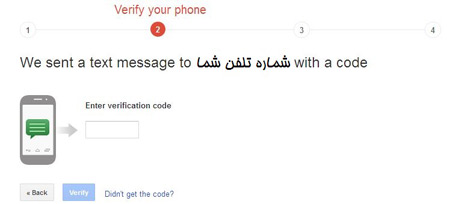
در مرحله ی بعد تیکی وجود دارد که با فعال نمودن این تیک، شما از گوگل می خواهید که در نوبت بعدی، برای این کامپیوتر کدی ارسال نکند.یعنی این کامپیوتر را امن به حساب بیاورد.

و در مرحله ی آخر کافیست دکمه ی تایید را بزنید تا امنیت دو مرحله ای فعال شود.
پس از این،شما در هربار ورود به حساب گوگل خود باید ابتدا کدی را که از گوگل در گوشی همراه خود دریافت می کنید را وارد نمایید تا به شما مجوز ورود به حساب داده شود.
در مطالب بعدی به روش های دیگر دریافت کد امنیت دومرحله ای می پردازیم.روش هایی از قبیل کدهای QR ، تلفن پشتیبان، کدهای پیشفرض.
منبع:https://www.beytoote.com/computer/tarfand-i/security-training1-google.html
مشاوره ثبت شرکت در اسلامشهر
اداره ثبت شرکتها در ورامین
شرکتها در پهنه مختلف ادارات ثبت به ثبت میرسند که این ادارات با پروا به آدرس دفتر مرکزی آنها مشخص میشود و تمام فعالیتهای کمپانی زیر نظر این اداره ثبت شرکت در اسلامشهر شدنی می باشد و موسسین انها نمیتوانند به دامنه های دیگر این گردانیدن مراجعه کنند.شما میتوانید از راه آگهی تاسیس و یا روزنامه رسمی کمپانی خود اداره ثبت خویش را مشخص نمایید.
در صورت احتیاج به مشاوره درباره ثبت شرکت با کارگروه ثبت شرکت آراکس به صورت مجانی مشاوره نمایید.
راز موفقیت پرتال های پر بازدید در بهینه سازی وب سایت هایشان چیست؟
تولید محتوای مناسب قبل از آغاز بهینه سازی سایت
اولین گام قبل از آغاز بهینه سازی سایت یا سئو تولید محتوای مناسب و کاربرپسند برای وب سایت است. فراموش نکنید که کاربران در وب به دنبال محتوا هستند و مطالب تکراری و کپی شده از سایت های دیگر را نمی پسندد و در حالت کلی این محتوای وب سایت شماست که به آن ارزش می دهد و باعث می شود تا کاربران از سایت شما بازدید کنند، آن را لینک کنند و یا به دوستان خود و سایرین معرفی کنند.

در صورتی که زمانی برای تولید محتوای مناسب برای وب سایتتان ندارید پیشنهاد می کنم از علاقه مندانی که در زمینه تولید محتوا در اینترنت فعالیت می کنند مانند مدیران سایت های خبری ویا وبلاگ نویسان، به تناسب موضوع وب سایتتان کمک بگیرید و در صورت توان بودجه ای هر چند اندک را بدین منظور در نظر بگیرید.
بهینه سازی وب سایت یا سئو با کلمات کلیدی مناسب
بارها مشاهده شده که محتوای یک سایت دارای غلط های املایی فراوان،کلمات نامناسب، فاصله های زیاد بین جملات و حروف و عدم رعایت ترازبندی مناسب مطالب منتشر هستند. سعی کنید با رعایت یک زمان بندی مناسب مطالب جدیدی را به وب سایت خود اضافه کنید و در صورت امکان همیشه وب سایت خود را به روز نگه دارید.
گونه برای سایت خود محتوای باارزش تولید کنیم؟
مگر در شرایطی که قصد دارید تا از مطلب با ارزش و با اهمیتی که در سایت دیگری مشاهده کرده اید در سایت خود استفاده کنید که در این شرایط پیشنهاد می کنم حتما لینک منبع مطلب را در انتهای مطلب درج کنید.



در هر شرایطی قانون کپی رایت را رعایت کنید
نکته مهم دیگری که در تولید محتوا برای بهینه سازی سایت باید بدان توجه کرد این است که موتور های جستجو مطالب وب سایت شما را بررسی می کنند که در صورت کپی بودن مطالب می تواند امتیاز منفی برای رنک وب سایت شما به دنبال داشته باشد.
سعی کنید در هنگام تولید محتوا تصاویر مرتبط با آن را نیز تهیه کنید. استفاده از تصاویر مرتبط و جذاب می تواند مطلب شما را بهتر به کاربران انتقال دهد.

مناسبترین روش برای بهینه سازی سایت تامین محتوای مفید برای کاربران است
در محتوای خود از تصاویر مناسب و مرتبط استفاده کنید
پس از این که محتوای وب سایتتان را تولید کردید (این محتوا می تواند خبر، تصاویر، فیلم، یک مطلب کوتاه و یا یک مقاله باشد) باید آن را برای نمایش بهتر توسط موتورهای به کاربران، بهینه سازی کنید.
اولین قدم برای بهینه سازی سایت استفاده از یک عنوان مناسب و مرتبط با موضوع برای آن مطلب است.کاربران به شدت از مطالبی که عوان آن با محتوایش هم خوانی ندارد بیزارند.در نظر بگیرید تیتر خبری را مشاهده می کنید که موضوع آن برای شما جالب است.اما پس از مطالعه بخشی از خبر متوجه می شوید که تیتر خبر با محتوای خبر هم خوانی ندارد!؟پس سعی کنید عنوان مناسبی برای محتوای خود انتخاب کنید.
قدم بعدی برای بهینه سازی سایت انتخاب کلمات کلیدی مناسب و موجود در متن محتواست.(در این خصوص در بخش های آینده توضیحات بیشتری خواهم داد) محتوای شما از این طریق هم مورد توجه موتورهای جستجو قرار خواهد گرفت وافزایش بازدید از مطالب شما را در پی خواهد داشت.
منبع:https://www.beytoote.com/computer/tarfand-i/webcontent.html
سادهترین روش قرار دادن عکس در ایمیل
اگر می خواهید با ایمیل خود عکس ارسال کنید ما ساده ترین روش قرار دادن عکس در ایمیل را به شما آموزش می دهیم تا در وقت خود صرفه جویی کنید.
تقریباً تمام سرویسدهندههای ایمیل به شما اجازه میدهند که یک عکس jpeg و یا قالبهای دیگر را کپی کرده و به صورت مستقیم در داخل بدنه ایمیل جاسازی کنید. البته برای این کار، قالب ایمیل باید HTML باشد و نه نوشته ساده. سرویسدهندههای ایمیلی که به شما اجازه کپی کردن مستقیم عکس را نمیدهند، از روشهای دیگری همانند دکمه "واردکردن عکس" و موارد مشابه،امکان انجام آن را برای شما فراهم میکنند.
قالبهای ایمیل
پیامهای ایمیل، ممکن است در قالب متن ساده (Plain Text) و همچنین HTML وجود داشته باشد. شما نمیتوانید در متن ساده ، عکس وارد کنید ولی میتوانید این کار را با قالب HTML انجام دهید. یک روش ساده برای مشخص کردن اینکه قالب ایمیل شما کدام است، این است که ببینید آیا برنامه ایمیل شما، اجازه تغییر رنگ نوشتهها را به شما میدهد و یا خیر. اگر اجازه میدهد، پس قالب ایمیل شما HTML است . اگر قالب ایمیل متن ساده باشد، شما میتوانید در قسمت تنظیمات پیام، آن را به HTML تغییر دهید.
کپی کردن و چسباندن | Copy and Paste
اولین قدم برای قرار دادن عکس، کپی کردن آن است. اگر عکس شما در یک ایمیل، یک صفحه اینترنتی، و یا سند، وجود داشته باشد، میتوانید به راحتی آن را همانند یک نوشته کپی کنید. بر روی عکس کلیک-راست کرده و گزینه "Copy" را انتخاب کنید. همچنین به طریقی مشابه، به وسیله کلیک-چپ کردن و کشیدن موس روی عکس، آن را انتخاب کنید، و سپس از ترکیب کلیدهای "Ctrl+C" روی صفحهکلید خود استفاده کرده و یا از منوی "Edit"، گزینه "Copy" را انتخاب کنید. بعد از این که عکس را کپی کردید، پیام ایمیلی که میخواهید عکس را در آن قرار دهید باز کنید.
در قسمتی که میخواهید عکس در آن قرار بگیرد، کلیک-راست کرده و گزینه "paste" را انتخاب کنید. همچنین، میتوانید از ترکیب کلیدهای "Ctrl+V" بر روی صفحه کلید کامپیوتر خود، و یا استفاده از منوی "Edit" و سپس انتخاب "paste" استفاده کنید .
قرار دادن | Insert

توانایی اکثر سرویسهای ایمیل و برخی از صفحههای اینترنتی برای قبول کردن یک عکس کپی شده، نسبتاً جدید است. قبل از اینکه کاربران بتوانند با استفاده از کلیپ بورد کامپیوتر خود، عکسها را در ایمیلها قرار بدهند ، آنها میتوانستند با استفاده از روشی که شبیه اضافه کردن پیوست به ایمیل بود ، این کار را انجام دهند … و هنوز هم میتوانند.
به طور مثال، در جیمیل (Gmail) ، پس از اینکه مطمئن شدید پیام شما در قالب متن غنی (Rich Text) است ، بر روی نمادی که شبیه دو کوه (دو مثلث) کنار هم است کلیک کنید. افرادی که از برنامه فرستادن و دریافت ایمیل "Tunderbird" استفاده میکنند، میتوانند هنگام نوشتن یک ایمیل، بر روی مستطیل کوچک کنار شکلکهای خندان کلیک کرده و از منوی بازشده، گزینه "Image" را انتخاب کنند.
به جای آن ضمیمه کنید
یک راه جایگزین برای قرار دادن عکس در داخل بدنه ایمیل، این است که عکس را به عنوان یک ضمیمه بفرستید. اگر این کار را بکنید، فردی که ایمیل شما را دریافت میکند، عکسهای ضمیمهشده شما را در زیر متن پیام دریافت شده خود خواهد دید و با کلیک کردن بر روی آنها، میتواند عکسهای شما را مشاهده کند .
منبع:https://www.beytoote.com/computer/tarfand-i/simplest-pictures2-emails.html