اخبار تکنولوژی 4
معرفی تکنولوژیاخبار تکنولوژی 4
معرفی تکنولوژیهک کردن تمام آیفون ها و آی پدها ممکن شد
به گزارش مهر به نقل از فایومک، شرکت صهیونیستی Cellebrite که قبلاً قفل آیفون رضوان فاروق مظنون ماجرای تیراندازی سن برناردینوی آمریکا را به درخواست پلیس این کشور باز کرده بود، مدعی است که نسخه جدیدی از ابزار خود بدین منظور را موسوم به UFED Premium طراحی و آماده استفاده کرده است.
شرکت صهیونیستی مذکور مدعی شده که UFED Premium تنها راه برای نیروهای قضایی و پلیس در سراسر جهان برای باز کردن قفل آیفون و آیپد است تا از این طریق اطلاعات آنها تخلیه شود. این ابزار برای جاسوسی از گوشی های اندرویدی و سرقت اطلاعات آنها نیز قابل استفاده است.
UFED Premium برای تخلیه داده های آیفون ها و آی پدهای مجهز به نسخه ۷ سیستم عامل آی او اس تا نسخه ۱۲.۳ آن قابل استفاده است. از طریق این ابزار می توان به تمامی برنامه های ثالث نصب شده بر روی آیفون و آی پد دسترسی یافت، چت های افراد را مطالعه کرد، ایمیل ها و فایل های ضمیمه افراد را بارگذاری کرد و حتی به محتویات پاک شده نیز دسترسی پیدا کرد.
این شرکت از فروش UFED Premium به نیروهای پلیس خبر داده و افزوده که تمهیدات لازم را برای عدم افشای فناوری مورد استفاده در آن در نظر گرفته است. اپل تا به حال برای مقابله با این ابزار تلاش فراوانی به عمل آورده و یک بار نیز آن را از کار انداخته است. اما ظاهراً Cellebrite دوباره موفق شده اپل را دور بزند. این شرکت در مورد خبر جدید واکنشی از خود نشان نداده است.


منبع:https://www.beytoote.com/computer/technews/tnews11029928.html
مشخصات موبایل جدید هواوی با ۴ دوربین
به گزارش مهر به نقل از جی اس ام آرنا، مشخصات اولیه موبایل «هواوی میت ۳۰ پرو» (Huawei Mate ۳۰ Pro) ماه گذشته فاش شد که شامل یک نمایشگر AMOLED ۶.۷۱ اینچی بود.

اکنون اطلاعات جدیدی درباره این دستگاه منتشر شده است. این در حالی است که تصاویری متعلق به هواوی میت ۳۰ پرو نیز فاش شده است. در این تصاویر موبایلی نشان داده شده که لبههای نمایشگر آن خمیده است. همچنین یک سوراخ در بالا سمت چپ موبایل وجود دارد که مخصوص دو دوربین دستگاه است.
پشت دستگاه ۴ دوربین قرار دارد. این سیستم دوربین مجهز به ۵ برابر زوم بصری و ۵۰ برابر زوم دیجیتال است.

از سوی دیگر این تصاویر نشان میدهند هواوی میت ۳۰ پرو در سه رنگ آبی قرمز و سیاه عرضه میشوند. البته نمیتوان به طور صد در صد صحت این عکسها را تایید کرد.
این موبایل احتمالاً مجهز به تراشه Kirin۹۸۵ SoC است. ویژگی های دیگر این موبایل شامل اسکنر اثر انگشت در نمایشگر و باتری ۴۲۰۰ میلی آمپری با قابلیت شارژ سریع است.


پیش بینی می شود هواوی این دستگاه را در اکتبر رونمایی کند.
منبع:https://www.beytoote.com/computer/technews/tnews11029958.html
جنس شیشه بالکن
شیشه بالکن به ابزاری در ساختمان ها اطلاق می شود که به وسیله ی آن فضای داخلی خانه از فضای بیگانه آن جدا می شود . شیشه بالکن ها علاوه بر این که موجب ایجاد اتاقکی در ایوان و یا ایوان ساختمان ها می شود نمای قشنگ و یکدستی به ساختمان نیز می دهد . شیشه بالکن برتری های فراوانی دارد که مایه شده امروزه در بیشتر ساختمان ها در شهر ها ی کبیر و کوچک به شغل گرفته شود.
از جمله برتری شیشه ایوان ها می نا به فراهم آوردن یک محیط محصور و بسته در فضای ایوان و بالکن در فصل های زمستان و کاربرد راحت از این فضا بدون ترس از سرما و باد و باران و برف اشاره کرد . در واقع شیشه ایوان ها یک فضای بسته یا دسته دیگری به فضای ساختمان اضافه می کنند و می طاقت در آن جا به عنوان محلی برای تربیت و نگهداری گل و گیاه و یا محلی برای نشستن و لذت بردن از پیرامون گوشه ها-کناره ها بهرهگیری نمود.
شیشه بالکن وانگهی از ورود سر راست روشنایی خورشید بازداری می کند برآیند اینکه در تابستان نیز گرمای اضافی وارد محیط ایوان نمی شود . نصب شیشه ایوان شغل هر کسی نمی باشد و برای این پیشه باید از متخصصان در این مقوله کمک گرفت . شیشه ایوان ها گونه ها و اقسام مختلفی دارند و به شیوه های متفاوتی نصب می شوند که در این بحث می خواهیم در باره شیشه ایوان ریلی و خصوصیات آن مطالبی را بیان نماییم .
شیشه ایوان ریلی :
شیشه بالکن ها از جمله ی ابداعاتی می باشند که موجب شده که بتوان از محیط گوشه ها-کناره ها و فضای های غیر قابل مصرف و یا مختصر مصرفی همچون ایوان و تراس بیشترین بهرهگیری ها را برد که در این میان اگر بخواهیم از شیشه بالکنی اسم ببریم که این امکان را می دهد که در فضای جوی نا مناسب با نصب آن فضایی امن در روبرو یگانه و خاک و باد و باران فراهم آورد و در زمان هایی هم که هوا مناسب و خوب باشد می توان با جمع کردن و باز و بسته کردن آسان آن از هوای پسین پیرامون استفاده کرد شیشه ایوان ریلی را می توان اسم برد .
شیشه بالکن ریلی به نوعی از شیشه بالکن ها گفته می شود که از تعدادی شیشه تغییر ناپذیر سکوریت صحیح می شوند که معمولا ۸ الی ۱۰ میلیمتری می باشند . شیشه ایوان ریلی بسته به نوع و اندازه طرح ها با اندازه های مختلفی برش می خورند و بر روی دو ریل که یگانه در بالا و دیگری درپایین می باشد قرار می گیرند و برای هر شیشه در بالا و زیر چهار چرخ تعبیه می شود و این امکان را به شیشه ها می دهند که به راحتی بر روی ریل ها حرکت کنند.
اولین شیشه در یک طرف به چهره تاشو مفتوح می شود و عمود بر سطح پیمان می گیرد ، شیشه دوم نیز با جنبش بر روی ریل به صورت تاشو و عمودی باز می شود و در مجاورت و موازی با شیشه نخست پیمان می گیرد و این روند به همین ترتیب ادامه می یابد تا به آخرین شیشه برسد و در فرجام همگی شیشه ها را به چهره جمع شده در یک زاویه و در مجاورت همدیگر با اشغال حداقل مکان نگریستن می کنیم .
در شیشه ایوان ریلی همگی پروفیل ها و یراق آلات به کار رفته در مساوی رطوبت مقاوم می باشند و خاصیت ضد زنگ دارند و برآیند اینکه در مجاورت آب و باران و برف پوسیده و زنگ زده نمی شوند .
شیشه بالکن ریلی
هشدار دهنده صوتی قطع اینترنت
زمانی که اتصال اینترنتی قطع میشود، سادهترین راهکاری که پیش روی شما قرار دارد نگاه کردن به آیکن وایفای است که در نوار ابزار قرار دارد. علامت زردرنگ به معنای قطع ارتباط اینترنتی است. اما راهکار مفیدتر دیگری نیز وجود دارد که به شما اجازه میدهد یک سایت را پینگ کرده و هر زمان ارتباط اینترنتی قطع شد، صدای هشداردهنده خاصی را منتشر کند تا شما از این موضوع اطلاع پیدا کنید.
برای آنکه بتوانید از طریق شنیدن یک هشدار صوتی از قطع شدن ارتباط اینترنتی اطلاع پیدا کنید به یک اسکریپت ساده نیز دارید. اسکریپتی که از طریق محیط خط فرمان به شکل خودکار اجرا شود.
در زمان قطع شدن ارتباط اینترنتی چراغهای تعبیه شده روی مودمها این موضوع را به شما نشان میدهد، اما در برخی مودمها این چراغها روی مودم قرار دارد که به راحتی قابل مشاهده نیستند.
از طرفی اغلب کاربران از طریق وایفای به اینترنت متصل میشوند و در نتیجه مودم در نزدیکی آنها قرار ندارد. در چنین شرایطی یک هشدار صوتی به سرعت میتواند به شما اطلاع دهد که ارتباط اینترنتی قطع شده است. یکی از سادهترین راهکارها در این زمینه پینگ کردن یک سایت یا شناسه آیپی یکی از سرورهای DNS عمومی است تا به شما در خصوص قطع شدن دسترسی به سایتها اطلاع دهد.

راهکار تنظیم صدای هشدار قطع شدن ارتباط
برای آنکه بتوانید چنین اسکریپتی را ایجاد کنید، ابتدا باید یک برنامه کم حجم رایگان به نام UnxUtils را دانلود کرده و نصب کنید. فایل دریافت شده را از حالت فشرده خارج کرده و آنرا نصب کنید. در ادامه در مسیر UnxUtils\usr\local\wbin فایل Sleep.exe را یپدا کنید. این فایل به منظور بررسی وضعیت دسترسی به اینترنت در زمانهای مختلف استفاده میشود. توجه داشته باشید اسکرپیتی که در ادامه خواهید ساخت را باید در پوشه فایل اجرایی Sleep.exe قرار دهید. نرمافزار Notepad را باز کرده و اسکریپتی که در ادامه مشاهده میکنید را درون آن کپی کنید.
@ECHO OFF
:whileNoInternet
set "host=8.8.8.8"
::check if internet is working
PING -n 1 -w 5000 "%host%" | findstr /r /c:"[0-9] *ms"
if %errorlevel% neq 0 (
::the internet is not working keep cheking until it does
echo No internet yet %TIME%
GOTO whileNoInternet)
echo we gained internet
::the internet is working play internet ON song
@echo off
set "file=InternetON_GOGOGO.mp3"
( echo Set Sound = CreateObject("WMPlayer.OCX.7"^)
echo Sound.URL = "%file%"
echo Sound.Controls.play
echo do while Sound.currentmedia.duration = 0
echo wscript.sleep 100
echo loop
echo wscript.sleep (int(Sound.currentmedia.duration^)+1^)*1000) >sound.vbs
start /min sound.vbs
@ECHO OFF
:whileInternet
sleep.exe 5s
::check if internet is still working
PING -n 1 -w 1000 "%host%" | findstr /r /c:"[0-9] *ms"
if %errorlevel% == 0 (
::the internet is still working keep cheking until it does not
echo We have internet %TIME%
GOTO whileInternet)
:: detect possible internet glitches (do not trust the first failure)
echo internet glitch detected
sleep.exe 10s
PING -n 1 -w 1000 "%host%" | findstr /r /c:"[0-9] *ms"
if %errorlevel% == 0 (
::the internet is still working keep cheking until it does not
echo We have internet %TIME%
GOTO whileInternet)
:: if it failed twice in a row most likely internet is down
echo we lost internet
::the internet is not working anymore, play internet OFF song
@echo off
set "file=InternetHasFallen.mp3"
( echo Set Sound = CreateObject("WMPlayer.OCX.7"^)
echo Sound.URL = "%file%"
echo Sound.Controls.play
echo do while Sound.currentmedia.duration = 0
echo wscript.sleep 100
echo loop
echo wscript.sleep (int(Sound.currentmedia.duration^)+1^)*1000) >sound.vbs
start /min sound.vbs
::start monitoring if it comes back
GOTO whileNoInternet
فایل را با گزینه Save as ذخیره کنید. توجه داشته باشید که پسوند این فایل حتما باید cmd باشد. در حالت عادی Notepad ممکن است نام فایل را به صورت txt.cmd ذخیرهسازی کند. به همین دلیل باید در زمان ذخیره سازی مراقب پسوند فایل باشید.
فایل ساخته شده را کنار فایل Sleep.exe قرار دهید. نام این فایل میتواند چیزی شبیه به Check.cmd باشد. اکنون روی فایل موردنظر دوبار کلیک کنید. در این حالت پنجره خط فرمان باز شده و وضعیت اتصال به اینترنت بهطور مستمر بررسی میشود.
از این پس هر زمان ارتباط اینترنتی قطع شود، صدای مشخصی پخش شده که نشان از عدم دسترسی خواهد داشت. در این حالت بدون نیاز به آیکون وایفای یا موارد دیگر تنها از طریق شنیدن صدا از قطع شدن ارتباط اطلاع پیدا خواهید کرد.
منبع:https://www.beytoote.com/computer/sundries-web/internet-interruption2-alert.html
سه روش برای محافظت از محتویات حافظه فلش مموری
اندازه مناسب و قابل حمل بودن سیستمعاملهای مختلف، حافظه فلش مموری را به دستگاهی بسیار پرکاربرد برای انتقال اطلاعات تبدیل میکند.
با توجه به کاربرد فراوان و استفاده روزمره از حافظه فلش مموری(USB drive) برای تبادل اطلاعات بین دستگاههای رایانهای، حفاظت از اطلاعات این حافظه کوچک اهمیت بسزایی دارد.
عوامل متعددی از قبیل گم شدن و یا خرابی فلش میتواند اطلاعات مهم درون این حافظه قابل حمل را تهدید کند. متاسفانه نمیتوان تنها با یک رمز عبور از تمام محتویات حافظه فلش مموری محافظت کرد. زیرا به دلیل وجود فایلها و پوشههای مختلف در فلش مموری باید مانند رایانه و تلفن همراه هر فایل را به صورت جداگانه با برنامه رمزگذاری از دسترس عموم خارج کرد.
به هرحال با استفاده از چندین برنامه کاربردی رایگان به سطح مطمئنی از ایمنی در حفاظت از اطلاعات یواسبی درایو خود برسید. در این گزارش قصد داریم سادهترین راهها برای محافظت از رمز عبور فایلها و پوشهها در حافظه فلش مموری بیان کنیم:
1- ذخیره جداگانه هر فایل با یک رمز عبور
طبق آنچه در بالا نیز گفته شده کاربر نمیتواند همه اطلاعات USB flash را با یک رمز محافظت کند. با این حال اگر فرصت کافی برای رمزگذاری کل پوشههای حافظه فلش ندارید و میخواهید با روشی سریع به سطح مطلوبی از ایمنی برسید، میتوانید اطلاعات درون فلش مموری را با رمز عبور USB ذخیره کنید.
برنامههای متعددی از قبیل Word , Excel به شما امکان استفاده از رمز عبور برای ذخیره هر فایل را میدهد. به عنوان مثال زمانی که در برنامه Word ، یک سند(Document) باز است، کابر میتواند با مراجعه به قسمت File و سپس Info از طریق منوی Protect Document به گزینه Encrypt with password دست پیدا کند.
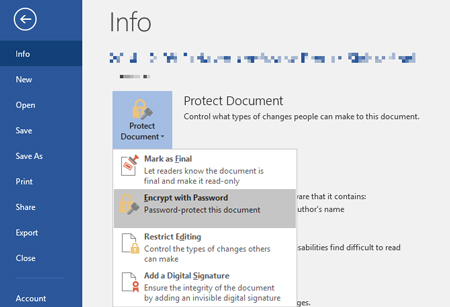
نمیتوان تنها با یک رمز عبور از تمام محتویات حافظه فلش مموری محافظت کرد
پس از این مراحل پنجرهای باز میشود که امکان وارد کردن رمز عبور در آن وجود دارد. در نهایت با تایید رمز عبور و ذخیره سند خیالتان از بایت ایمنی اطلاعات حافظه فلش مموری آسوده میشود.

رمزگذاری کل درایو فلش مموری
برای حفاظت از فایلهای PDF میتوانید از نرمافزار PDFTK Builder استفاده کنید.

2- رمزگذاری و ایجاد پارتیشن محافظت شده
ابزارهای زیادی توانایی رمزگذاری و محافظت از اطلاعات با تعیین رمز را دارند. با این حال اکثر اوقات نیاز به دسترسی به سطح مدیریتی(Administrator) برای اجرا وجود دارد. بنابراین این ابزارها برای رایانههایی که مجوز ادمین آنها برای کاربر مهیا نیست راهحل مناسبی نمیباشد.
برنامه Rohos Mini Drive ابزاری است که میتواند فرآیند رمزنگذاری را با یا بدون مجوز ادمین انجام دهد. نسخه رایگان این برنامه امکان ایجاد پارتیشن مخفی رمزگذاری شده و محافظت شده با رمز عبوری را تا 8 گیگابایت روی فلش مموری دارد. این ابزار برای رمزگذاری از رمز نگار AES 256 بیت بهره میبرد. باتوجه به امکان نصب Rohos Disk Browser در داخل فلش مموری، دیگر نیازی به رمزگذاری درایوهای داخلی رایانه وجود ندارد. خوشبختانه کاربران میتوانند به دادههای محافظت شده خود در هر محلی دسترسی داشته باشند.

پسورد گذاری روی حافظه فلش مموری
در صفحه نمایش شروع Rohos Mini Drive روی Encrypt USB drive کلیک کنید و پس از آن درایو مورد نظر را انتخاب و رمز جدیدی را تعریف کنید. در مرحله بعد روی ایجاد دیسک(create disk) کلیک کنید. این فرآیند فضایی مجهز به رمز عبور و رمزگذاری شده را در حافظه قابل حمل شما ایجاد میکند.
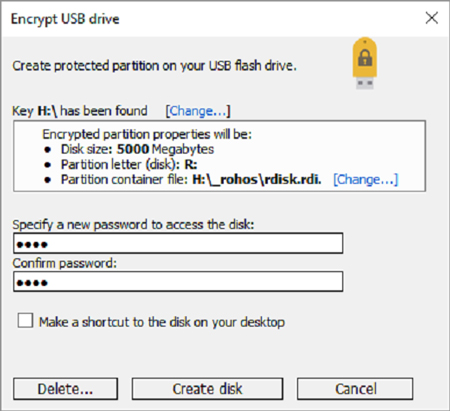
محافظت از محتویات حافظه فلش مموری
شما میتوانید قسمت محافظت شده را با کلیک کردن روی آیکون Rohos Mini.exe در پوشه اصلی USB Drive باز کنید. با وارد کردن رمز عبور، Rohos Disk به عنوان درایوی جدا نصب میشود و شما میتوانید از طریق File Explores به آن دسترسی پیدا کنید. برای بستن پارتیشن Rohos کافی است روی آیکون Rohos در قسمت اعلانهای نوار ابزار ویندوز کلیک راست کنید و سپس Disconnect را انتخاب کنید.

برنامه ای برای رمزگذاری فلش
کاربارن میتوانند شرح مفصلی از چگونگی عملکرد Rohos Mini Drive را در راهنمای این برنامه مطالعه فرمایند.
3-رمزگذاری کل درایو فلش مموری


برنامه VeraCrypt یک نرمافزار کاربردی و پرتابل است که مستقیما از درایو فلش مموری اجرا میشود. متاسفانه برای اجرای این برنامه باید به مجوز ادمین دسترسی داشته باشید. این نرمافزار برای نرمنگاری از AES 256bit استفاده میکند. نسخه رایگان VeraCrypt تنها محدود به درایوی در حد 2گیگابایت میباشد.
از جمله ویژگیهای بارز VeraCrypt رمزگذاری سریع با استفاده از چندین الگوریتم مختلف شامل AES,Serpent,TwoFish و ترکیبی از اینها است. این نرمافزار مانند Rohos Mini Drive میتواند یک دیسک رمزگذاری شده مجانی دقیقا مانند دیسک واقعی ایجاد کند. همچنین شما میتوانید کل پارتیشنهای درایو فلش مموری خود را با استفاده از این نرمافزار رمگذاری کنید.
برنامه VeraCrypt Portable را به راحتی دانلود و روی USB درایو خود نصب کنید. وقتی شما برنامه را اجرا میکنید تمام درایوهای مجود به شما نشان داده میشود. پس از انتخاب یکی از درایوها و کلیک کردن روی create volume برنامه VeraCrypt volume creation wizard راهاندازی میشود.
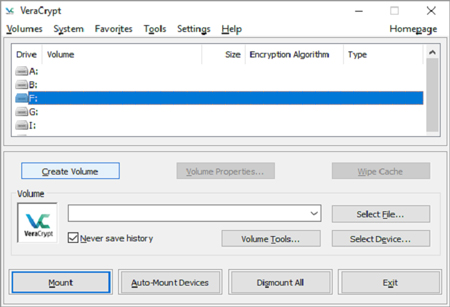
رمزگذاری فلش
برای رمزگذاری کل حافظه فلش مموری روی Encrypt a non-system partition/drive کلیک کنید و سپس گزینه Next را انتخاب کنید.

محافظت از محتویات حافظه فلش مموری
در محله بعد شما میتوانید حجم استاندارد(Standard volume) یا حجم مخفی(Hidden volume) را از VeraCrypt برای رمزگذاری انتخاب کنید. استفاده از حجم مخفی خطر لو رفتن رمز عبور کاربر را کاهش میدهد. توجه داشنه باشید که اگر بخواهید رمزگذاری درایو فلش مموری را با ایجاد VeraCrypt Hidden volume انجام دهید باید کل درایو USB را فرمت کنید.
چگونگی رمزگذاری با حجم استاندارد در ادامه بیان میشود. ببرای این مدل رمزگذاری کافی است در پنجره بعدی روی Select Device کلیک کنید. دیسک قابل جابهجایی خود را مشخص و سپس Ok را انتخاب کنید. در نهایت روی Next کلیک کنید.
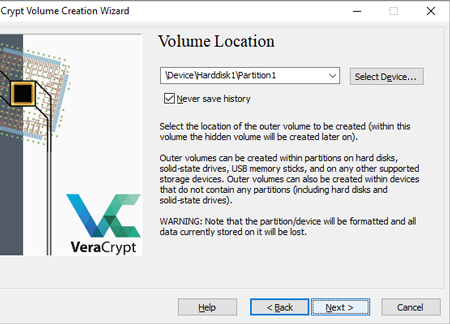
برای رمزگذاری کل درایو فلش مموری، Ebcrypt Partition in place را انتخاب و روی Next کلیک کنید. در این زمان VeraCrypt یک هشدار مبنی بر تهیه نسخه پشتیبان(backup) از اطلاعات فلش مموری را نمایش میدهد تا در صورت رخ دادن هرگونه اتفاقی در حین رمزگذاری اطلاعات شما از صدمه مصون بماند. در این لحظه Encryption و Hash Algoritthm را انتخاب کنید. شما میتوانید با تنظیمات پیش فرض ادامه فرآیند را انجام دهید. حالا شما قادر خواهید بود رمز عبور خود را تعریف کنید. در گام بعدی حرکات تصادفی ماوس قدرت رمزگذاری را تعیین میکند.

در مرحله بعد گزینه Wipe Mode را انتخاب کنید. در پنجره نهایی روی Encrypt کلیک کنید تا رمزگذاری شروع شود.
جایگزین مناسب VeraCrypt Portable، برنامه Toucan میباشد. این نرمافزار پرتابل به شما امکان همگامسازی، پشتیبانگیری و ایمنسازی فایلهای فلش مموری را میدهد.
منبع:https://www.beytoote.com/computer/sundries-web/protect-contents1-flashmemory.html