اخبار تکنولوژی 4
معرفی تکنولوژیاخبار تکنولوژی 4
معرفی تکنولوژینصب ایزوگام در تهران به گونه درجه یک
ایزوگام، فناوری جدید در عایقکاری رطوبتی ساختمان
ایزوگام، تکنولوژی جدید در عایقکاری رطوبتی ساختمان عایق رطوبتی با توانایی نرمش مقوله جدیدی برای مصرف امولسیونی پلیمر پایه آب امروزه مانند قرنها قبل ساخته شده از قیر همچنان بعنوان رایج ترین روش پوشش کف مورد بهرهگیری پیمان می گیرد کاربرد قیر و یا آسفالت سخت و مستلزم صرف وقت بسیار می باشد حتی امولسیونهای ساخته شده از قیر نیز تغییر اندکی را در دشواری این استعمال ایجاد نموده اند.
همانطور که می دانید باید قیروگونی را الی میزان ۱۵۰ الی ۲۰۰ درجه سانتیگراد حرارت عدل ، ریختن و هموارسازی ترکیبی با این درجه گرما بسیار دشوار می باشد .
بنابراین امولسیونهای ساخته شده از قیر با توانایی استعمال درجه گرما نرمال مورد کاربرد پیمان می گیرد.
اینگونه امولسیونهای نفتی در آب حدوداً دارای ۵۰% قیر می باشد . با سفت شدن این امولسیون آب آن تبخیر و قیر بصورت بیندر باقی می ماند. ترکیبات کف سازی بام ، بر پایه امولسیون پلیمرهای جدید عملکرد کاملاً متفاوتی دارند ، احتمالاً مهمترین ویژگی آنها ایجاد یک لایه نازک ( فیلم )با قابلیت نرمش بعد از خشک شدن باشد.
از جمله مزایای این عایق جدید به شرح زیر است :
۱ – فاقد آلودگی و آفت های فیزولوژی می باشد.
۲ – استعمال آنها ساده است .
۳ – رنگ پذیرند .
۴ – خطر اثیر سوزی ندارند .
۵ – چسبندگی احسان نسبت به سطوح گوناگون نویسنده : بایگانی نظرات
راه شناخت ایزوگام مرغوب
ایزوگام خوب ومرغوب را چگونه باید شناخت؟
ابزوگام خوب و مرغوب را چگونه باید شناخت؟ مزایا و معایب و ویژگیهای آن چیست؟ خوب
است برخی از آنها را بدانید:
ایزوگام فرآوردهای نفتی و لایهای پوششی است برای عایق کردن سطوحی چون پی، دیواره، کف و بام ساختمانها و استخرها در روبرو نفوذ آب.
دو نوع ایزوگام در بازار موجود است: تکلایه پلیاستر که ظریفتر است و انعطاف بیشتری دارد، دولایه تیشو و پلیاستر که ضخیمتر است و به جای ظرافت و انعطاف، استحکام بیشتری دارد.
ایزوگام چه تکلایه، چه دولایه، ممکن است با روکش آلومینیومی یا بدون آن باشد. اگر منظور دارید سطوحی مانند پشتبام را ایزولاسیون کنید که در برابر تابش مستقیم روشنایی خورشید و گرما قرار دارد، بهتر است از ایزوگام با روکش آلومینیوم کاربرد کنید.
اگر قصدتان عایقکاری پی ساختمان یا دیواره و کف سرویسهای بهداشتی است، از نوع بدون روکش استفاده کنید لغایت اقتصادیتر باشد.
استاندارد هر عایق رطوبتی برای آب و هوای خاص کمابیش متفاوت است، ولی تولیدات استاندارد و مطمئنتر برای آگاهی مصرفکننده با درج و چاپ نشانهگذاریهایی در فاصله هر دو متر روی رول عایق به اتفاق شده است.
از این موارد میتوان به مقاومت در برابر اشعه فرابنفش، میزان انعطافپذیری در سرمای ۱۰ـ درجه، میزان نفوذناپذیری آب و… اشاره کرد.
اگر از عایقهای ایزوگامی بهرهگیری کنید که به جای پشم شیشه در مواد تشکیلدهنده آن نایلون به کار رفته، بهتر است. پشم شیشه با از بین رفتن لایه قیر به هر دلیلی، آب باران یا برف را به خویش میکشد و سطحی طبلهکرده پیدا میکند.
برای خرید ونصب ایزوگام در تهران ، درجه یک واستاندارد کافیست با عدد مدرن پوشش تماس بگیرید
تماس با ما:۰۲۱۷۷۳۷۸۰۲۲-۰۹۱۹۹۷۶۱۰۰۶-۰۹۱۲۰۷۲۱۰۰۶
برچسبها: بها ایزوگام , قیمت ایزوگام با نصب , قیمت ایزوگام در تهران , قیمت ایزوگام دلیجان , قیمت هر متر ایزوگام در تهران
چگونه امنیت مودم اینترنت را بالا ببریم؟
در دنیای امروز اینترنت یک عنصر بسیار مهم است که با داشتن آن میتوان به تمام اطلاعات دنیای مجازی دسترسی داشت. مودم وسیلهای است که اینترنت را به دستگاههای ما ارسال میکند. مودم در واقع یک فرستنده و دستگاهی که ما با آن به اینترنت متصل میشویم یک گیرنده است.
مودم مهمترین وسیله برای اتصال ما به اینترنت است و بسیار مهم است که ما بتوانیم امنیت آن را بالا ببریم تا کسی نتواند از آن بدون اجازه ما استفاده کند. برای جلوگیری از هک شدن مودم توسط افراد دیگر مراحل زیر را انجام دهید. البته قبل از آن باید آزمایش کنید آیا همین حالا کسی از اینترنت شما استفاده میکند یا خیر.
بررسی وضعیت مودم
سرعت اینترنت
اگر سرعت اینترنت شما نسبت به گذشته کند شده است ممکن است دلایل مختلفی داشته باشد مانند مشکلات سرور یا تعویض مکان مودم . اما ممکن است دلیل اصلی آن این باشد که فرد یا افرادی بدون اجازه به اینترنت شما دسترسی دارند و در حال استفاده از آن هستند.
لیست دستگاهها متصل به مودم
هر مودم اینترنت دارای قسمتی است که از آن میتوانید بررسی کنید چه کسی در حال استفاده از مودم است. هر دستگاه یک شماره به نام IP دارد. اگر در آن لیست IP ناآشنا دیدید حتما شماره دستگاه فردی است که بدون اطلاع شما در حال استفاده کردن از اینترنت است.
روشهای بالا بردن امنیت مودم اینترنت
استفاده از رمز عبور قوی
داشتن رمزعبور قوی یکی از عواملی است که میتواند از ورود افراد دیگر به مودم اینترنت شما جلوگیری کند. شما باید رمزی بسازید که بسیار قوی باشد.
تغییر اطلاعات ورود به روتر
رمزعبور و نامکاربری بسیاری از روترها بهطور پیشفرض Admin است. این امر باعث میشود به راحتی بتوان وارد قسمت دسترسی به تنظیمات مودم شد و آن را هک کرد. با تغییر دادن این اطلاعات مودم خود را ایمنتر میکنید.
جهت تغییر رمزعبور Admin در روتر، مراحل زیر را انجام دهید.
در ابتدا میبایست به مودم خود وصل شوید، برای اینکار عبارت زیر را در مرورگر خود تایپ کنید:
"http://192.168.1.1" یا "http://192.168.0.1"
پس از وارد کردن آدرس فوق کادری جهت وارد نمودن Username و Password باز می شود که شما می بایست اطلاعات ذیل را وارد نمائید.
"Username: admin"
"Password: admin"
اگر با کلمه admin وارد نشد خالی قرار دهید و در کارد رمزعبور چیزی ننویسید.
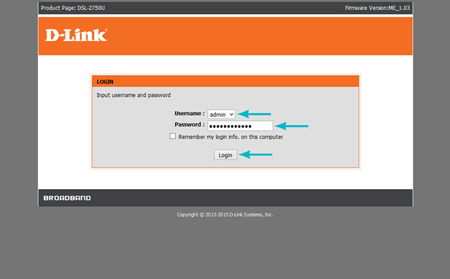
رمزگذاری روی مودم وایرلس
پس از وارد شدن طبق تصویر راهنما می بایست روی گزینه"Management" کلیک کنید.
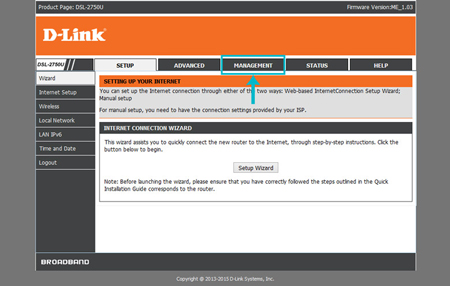
افزایش امنیت مودم
در سمت چپ خود از گزینه های موجود بر روی "Access Controls" و سپس "User Management" کلیک نمائید.
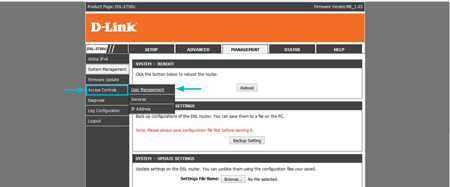
چگونه امنیت مودم ها را افزایش دهیم
حال می بایست طبق تصویر کادرهای مشخص شده را پر کنید.
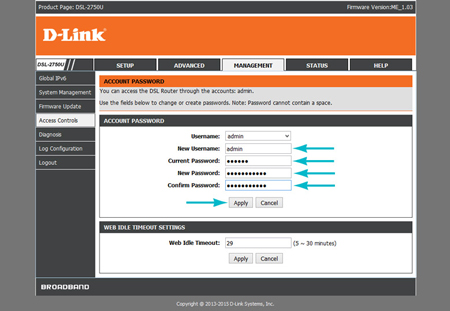
بالا بردن امنیت مودم اینترنت
"New Username": در این قسمت می توانید به جای نامکاربری admin نام کاربری دیگری انتخاب نمائید.
"Current Password": رمزعبور قبلی که با آن وارد شده اید را وارد نمائید.
"New Password": حال رمزعبور جدیدی که مدنظر دارید را در این قسمت قرار دهید.


"Confirm Password": جهت تائید کلمه عبور، مجدد کلمه عبور جدید را در این قسمت تکرار نمائید.
در انتها جهت اعمال تغییرات بر روی گزینه "Apply"کلیک نمائید.
مخفی کردن SSID روتر
برای ورود به صفحه تنظیمات مودم، مرورگر را رو باز کنید و آدرس ۱۹۲.۱۶۸.۱.۱ را تایپ کنید. سپس نام کاربری و رمزعبور خود را وارد نمایید . معمولا نام کاربری و رمز عبور پیش فرض مودم ها admin هست ( هم نام و هم رمز ) .
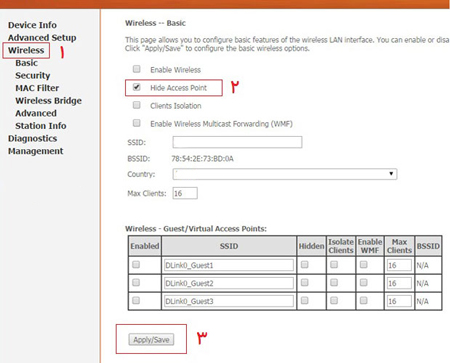
به قسمت تنظیمات وای فای یا WiFi settings یا Wireless settings بروید.
در بسیاری از مودمها مانند دی لینک می توانید گزینه Hide access point یا Hide SSID و یا Broadcast SSID را در صفحه تنظیمات وای فای ببینید و اگر نبود در قسمت Security زیر مجموعه WiFi settings هست.
Hide   به معنی مخفی کردن است پس اگر Hide SSID یا Hide access point را انتخاب کنید SSID یا همان نام وای فای شما نمایش داده نمیشود.
اما Broadcast معنی متفاوتی دارد ! Broadcast یعنی « انتشار » و جمله broadcast SSID یعنی نمایش SSID . مراقب گزینه انتخابی باشید.
اتصال به شبکه وای فای با SSID مخفی شده
برای اتصال به شبکه های مخفی شده باید نام وای فای یا SSID و رمز رو به صورت دستی وارد کنید . درصورت ورود با رایانه از قسمت اتصال وای فای Other networks یا Hidden networks را انتخاب کنید و بعد SSID و رمز رو به صورت دستی وارد کنید. و اگر از سیستم عامل اندروید استفاده میکنید در قسمت تنظیمات وای فای به انتهای صفحه تنظیمات رفته و روی گزینه Add a network کلیک کنید و در آنجا تنظیمات رو به صورت دستی وارد کنید.
استفاده از نرمافزارهای نظارت بر مودم اینترنت
نرمافزارهایی وجود دارند که با نصب کردن آنها شما میتوانید بر دستگاههای متصل شده به مودم خود نظارت داشته باشید. همینطور اگر کسی به مودم شما متصل شود این برنامه ها به شما اخطار میدهند. در ادامه دو نرمافزار را نام میبریم:
Who Is On My Wi Fi
این نرم افزار به شما در تشخیص مزاحمان شبکه های WiFi کمک میکند، به این ترتیب که این نرم افزار تمامی کامپیوترها و موبایلهای متصل به مودم شما را نشان میدهد، و هر زمان که متوجه دستگاهی شود که آن را به رسمیت نشناسد، شما را از وجود آن مطلع خواهد کرد.
WiFi Network Monitor
هدف اصلی این نرمافزار مانیتورینگ و اجرای یک عملیات برای شناسایی دستگاه های متصل به شبکه WiFi شما است. این نرم افزار می تواند محدوده آدرس IP مشخص شده توسط شما را اسکن کند تا بتواند تمام میزبانهای متصل به شبکه بی سیم را شناسایی کند.
با انجام روشهای بالا امنیت مودم خود را بالا ببرید.
منبع:https://www.beytoote.com/computer/sundries-web/security-internet2-modem.html
حل مشکل نصب مرورگرهای دیگر در ویندوز 10
چرا میخواهید کروم یا فایرفاکس نصب کنید؟ ما خودمان مرورگر اِج داریم که خیلی بهتر و امنتر است! این پیام یکی از پیشنهادات ناجوانمردانهای است که مایکروسافت در بهروزرسانی اخیر ویندوز 10 (بهروزرسانی اکتبر 2018) قرار است به این سیستمعامل محبوب اضافه کند.
هنگامی که قصد دارید مرورگرهایی همچون کروم یا فایرفاکس را پس از دانلود روی رایانه نصب کنید، هشداری برای شما نمایش داده میشود و به شما اعلام میکند مرورگر اج در ویندوز که خیلی بهتر از دیگر مرورگرهاست، نصب است.
گزینه اجرای مرورگر اج نیز بهشکل بزرگ در مقابل چشمان شما ظاهر میشود و در صورتیکه همچنان اصرار داشته باشید تا مرورگر دلخواهتان را نصب کنید باید عواقب آن را بپذیرید!
این هشدار بتازگی به پیشنهادات ناجوانمردانه مایکروسافتی لقب گرفته، چراکه مایکروسافت پیشنهادات خود را در قالب پیامهای هشدار و خطرناک به کاربر نمایش میدهد و بهاینترتیب بسیاری از کاربران مبتدی ممکن است فریب بخورند و از نصب برنامه دلخواه خود صرفنظر کنند. همچنین کاربران حرفهایتر نیز اعتماد به مایکروسافت را از دست دادهاند و به دیگر هشدارها نیز توجهی نمیکنند.

حل مشکل نصب مرورگر در ویندوز 10
پیشبینی میشود قابلیت App Recommendations در آیندهای نهچندان دور هنگام نصب برنامههایی همچون LibreOffice یا OpenOffice نیز سرویس پولی Office 365 را پیشنهاد کند یا بهجای دراپباکس، کاربران را به استفاده از واندرایو ترغیب کند یا حتی به کاربر بگوید Evernote اصلا خوب نیست فقط از OneNote استفاده کنید!
چنانچه میخواهید از همان ابتدای بهروزرسانی به آخرین نسخه، این پیشنهادات سودمندانه برای مایکروسافت را غیرفعال کنید و برای همیشه از دست آنها خلاص شوید میتوانید از این ترفند کمک بگیرید:


به منوی استارت مراجعه کرده و با کلیک روی آیکون تنظیمات که به شکل یک چرخدنده است به بخش تنظیمات ویندوز وارد شوید.
از میان گزینههای موجود روی گزینه Apps فشار دهید.
بخش Apps & Features را انتخاب کرده و از سمت راست بخش Installing Apps را مشاهده و روی منوی موجود که شامل گزینه Show me app recommendations است، کلیک کنید.
با کلیک روی گزینه Turn off app recommendations پیشنهادهای ناجوانمردانه مایکروسافت غیرفعال میشود و میتوانید همچون گذشته از سیستمعامل استفاده کنید و چنانچه هشدار یا خطایی برایتان نمایش داده شد نیز آن را جدی بگیرید، چراکه پیشنهادات مایکروسافتی غیرفعال هستند!
منبع:https://www.beytoote.com/computer/sundries-web/installing-windows10-browsers.html
ایزوگام در کرج در متراز پایین
نصب ایزوگام در محلهای گوناگون مثل بام و بارو و سطوح مسطح و ناهموار، شرایط مختلفی را برپایی میکند. بسته به اینکه محل نصب ایزوگام چه شرایطی داشته باشد و چه مقدار موانع در این محل هستی داشته باشد، روی قیمت نصب ایزوگام نیز نشان گذار است.
قیمت ایزوگام
به طور کلی عواملی که میتوانند روی بها نصب ایزوگام نشان بگذارند عبارتند از:
فهرست
نوع و برند ایزوگام
کیفیت زیرسازی ایزوگام
مسطح یا شیبدار بودن محل نصب ایزوگام
تک لایه یا دولایه بودن نصب ایزوگام
متراژ نصب ایزوگام
نوع و برند ایزوگام
انتخاب برندهای با کیفیت ایزوگام هرچند قیمت بیشتری دارد اما در عوض درازا عمر و دوام اکثریت خواهد داشت و در نتیجه در درازا زمان، ناچار نخواهید شد تا هزینهی عیبیابی و ترمیم یا جایگزینی ایزوگام را متحمل شوید.
کیفیت زیرسازی ایزوگام
بسته به اینکه محل نصب ایزوگام دارای شرایط لازم باشد یا نه، شدنی است لازم شود تا قبل از نصب ایزوگام، زیرسازی و آمادهسازی سطح برای نصب ایزوگام به اتمام برسد. استفاده از مصالح ساختمانی یا چسب ایزوگام و پرایمر ایزوگام از جمله موادی است که برای درمان زیرسازی ایزوگام مورد بهرهگیری پیمان میگیرد.
مسطح یا شیبدار بودن محل نصب ایزوگام
نصب ایزوگام در سطوح صاف آسانتر و سریعتر به انجام میرسد. اگر بخواهید ایزوگام روی بارو یا سطوح شیبدار نصب شود، این پیشه مستلزم صرف موعد و هزینهی اکثریت خواهد بود.
تک لایه یا دولایه بودن نصب ایزوگام
در بعضی مناطق که مقدار نم پیرامون زیاد زیاد است، شدنی است برای شفا ایزولاسیون از دو لایه ایزوگام روی یکدیگر و به چهره ضربدری نصب شوند. در این صورت، طبیعی است که قیمت ایزوگام و بها نصب ایزوگام اغلب خواهد بود.
متراژ نصب ایزوگام
نصب ایزوگام در کرج در متراژهای پایین، نسبت به نصب ایزوگام در متراژهای بشتر، بها را افزایش میدهد. زیرا هزینههای ثابت دربرگیرنده هزینههای رفت و آمد و حمل تجهیزات و موعد لازم برای آغاز به کار میبایست در هزینههای همه شغل سرشکن شود.
برچسب ها : ایزوگام بها ایزوگام
معرفی بهترین میانبرهای صفحه کلید (1)
آشنایی با هنگام کار با رایانه، سرعت عمل نکته بسیار حائز اهمیتی است لذا آشنایی با میانبرهای صفحه کلید میتواند کمک بزرگی به کاربران باشد.
با هر بار برداشتن دست از روی صفحه کلید هنگام کار با رایانه ثانیههای ارزشمندی را از دست میدهید.اگر میخواهید به بهترین سرعت عمل در حین کار با رایانه برسید، بهتر است از میانبرهای کیبورد استفاده کنید.
سریعترین ماوسها نیز ممکن است زمانی را هرچند بسیار کوتاه در حین انجام یک فرآیند رایانهای هدر دهد. از آنجایی که تقریبا تمامی عملکردهای ماوس را میتوان با کلیدهای صفحه کلید انجام داد بنابراین حتی زمانی که ماوس سیستم شما خراب باشد هم نیاز ضروری به آن نخواهید داشت. برای انجام هر فرآیند رایانهای از قبیل تایپ کردن، گوش دادن به موسیقی، وبگردی، انتقال اطلاعات و ... کاربران میتوانند از میانبرهای صفحه کلید استفاده کنند.
جالب است بدانید بسیاری از کاربران رایانه تنها با تعداد کمی از میانبرهای صفحه کلید آشنا هستند به همین دلیل قصد داریم در ادامه شما را با بهترین میانبرهای کیبورد آشنا کنیم. با دقت به مطالب زیر توجه کنید تا از این پس بتوانید سرعت خود را هنگام کار با رایانه افزایش دهید و از حرکت اضافی دست برای جابهجایی بین ماوس و صفحه کلید جلوگیری کنید.
میانبر صفحه کلید ویندوز
CTRL+F
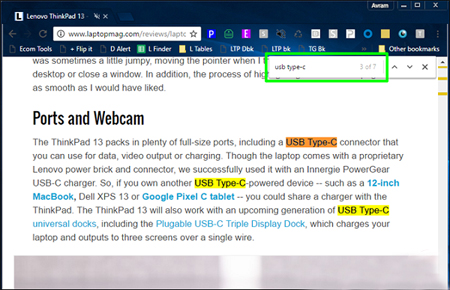
با استفاده از این میانبر کاربر میتواند به سادگی کلمه مورد نظر خود را در هر برنامه خواندنی، تمام مروگرها و واژهپردازها جستجو کند. اهمیت این کلید میانبر زمانی مشخص میشود که در لپتاپ یا رایانه خود مشغول خواندن متن و یا گزارشی چند ماهه از عملکرد کاری خود هستید و میخواهید کلمه خاصی را در متن بیابید. میانبر CTRL+F در کسری از ثانیه واژه مورد نظر را مییابد.
به عنوان مثال در نظر بگیرید شما مشغول خواندن ویژگیهای لپتاپ خود هستید میخواهید بدانید سیستم شما از USB Type-C پشتیبانی میکند یا خیر؟ برای فهمیدن این موضوع کافی است ابتدا یکبار کلمه USB Type-C را در متن بیابید و سپس با استفاده از میانبر CTRL+F باقی این کلمه را در متن مشاهده کنید. لازم به ذکر است کاربران میتوانند با فشردن کلید F3 در این حالت از یک کلمه به کلمه دیگر پرش کنند.
Shift+Click/CTRL+Click
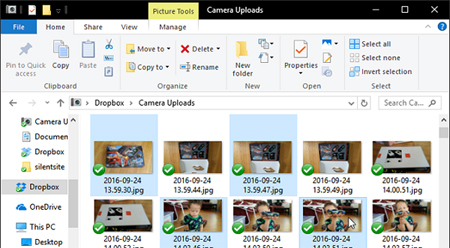
برای انتخاب چند ردیف در برنامه Excel یا بخشی از یک متن در مایکروسافت Word و یا متمایز ساختن چند فایل در File Explorer کافی است از ترکیب شیفت و کلیک استفاده کنید. به عنوان مثال برای انتخاب زدن ردیف 10 تا 30 در یک صفحه اکسل میتوان ستون اول را با کلیک انتخاب و پس از آن با فشار دادن کلید Shift تا آخرین ردیف را انتخاب کرد. با این روش تمام ردیفهای میانی نیز انتخاب میشود.
اگر گزینههای انتخابی غیرمجاور باشند باید از کلید CTRL به جای Shift استفاده کرد. بدین شکل با نگه داشتن کلید CTRL و سپس فشار دادن کلیک میتوان گزینههای پراکنده را انتخاب کرد.
CTRL+A
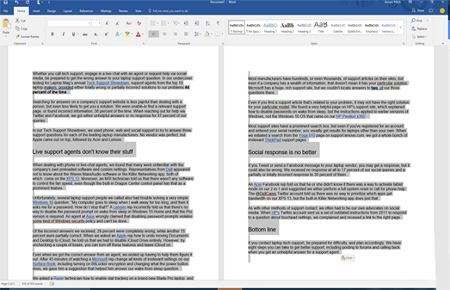
اگر میخواهید تمام محتویات یک پنجره مشخص را انتخاب کنید باید از میانبر CTRL+A استفاده کنید. محتویات داخل پنجره میتواند شامل عکس، فیلم، متن و یا هر فایل دیگری باشد. برای مشاهده نتیجه عملکرد میانبر مذکور لازم است ابتدا یکی از فایلهای درون پوشه یا پنجره را انتخاب و سپس با فشار دادن میانبر CTRL+A همهی فایلها به سادگی انتخاب میشوند. با این میانبر میتوانید در فرآیند Copy , Paste اطلاعات نیز سریعتر عمل کنید.
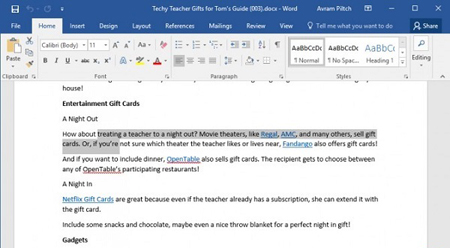
Shift+کلیدهای جهتدار(Arrow)
گاهی چندین تلاش متوالی برای انتخاب قسمت مشخصی از متن لازم است. صفحههای لمسی رایانه نیز این کار را سریعتر و سادهتر نکرده است. برای هایلات کردن قسمتی از متن با کمک کیبورد فقط باید به سادگی کلید Shift را پایین نگه دارید سپس با استفاده از کلیدهای جهتدار هر بخش دلخواه از متن را انتخاب کنید.
اگر CTRL را نگه دارید میتوانید کل کلمه را به جای هر کاراکتر با کمک کلیدهای جهتدار هایلات کنید. در اکثر برنامهها میتوان بدون استفاده از ماوس با میانبر CTRL+B متن را Bold و CTRL+I متن را کج(ایتالیک) کرد.
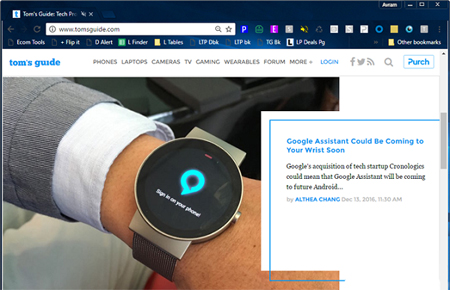
ALT+کلیدهای جهتدار چپ و راست
راهحلی بسیار سریع برای برگشتن به صفحه قبل یا رفتن به صفحه بعد هنگام استفاده از یک مرورگر اینترنتی ترکیب ALT با کلیدهای جهتدار چپ و راست است. ALT+کلید جهتدار سمت چپ برای برگشتن به صفحه قبل و ALT+کلید جهتدار سمت راست برای رفتن به صفحه بعد میباشد.
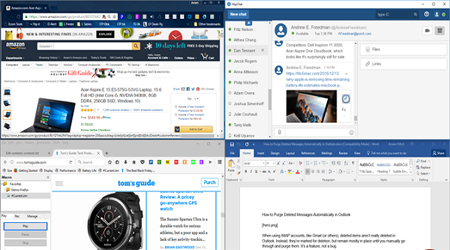
Windows+کلیدهای جهتدار
یک از بهترین ویژگیهای Windows 10 کنار هم قرار دادن یا به اصطلاح اسنپ کردن پنجرههاست. با این کار صفحه نمایش بین دو تا چهار قسمت مساوی تقسیم میشود. اگر نخواهید با حرکت ماوس و کشیدن پنجرهها از یک طرف به طرف دیگر این کار را انجام دهید، روش سریع اسنپ کردن پنجرهها استفاده از میانبر Windows+کلیدهای جهتدار است.
ترکیب کلید ویندوز با کلیدهای جهتدار سمت چپ و راست صفحه را به دو قسمت مساوی تقسیم میکند و چنانچه بخواهید صفحه به چهار قسمت مساوی تقسیم شود باید از ترکیب کلید ویندورز با کلیدهای جهتدار بالا و پایین استفاده کنید.
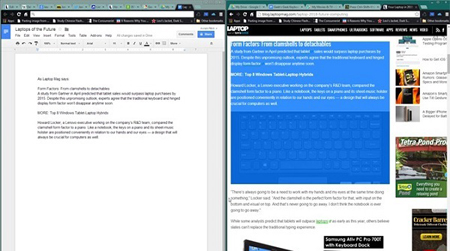
CTRL+Shift+V
هر از گاهی اتفاق میافتد که کاربر میخواهد یک ایمیل را تنظیم و یا یک متن را در هنگام استفاده از مرورگر ویرایش کند و در حین ویرایش باید متن جدیدی را از Word کپی و به متن آنلاین اضافه کنید. تا این قسمت کاربر تنها با کپی کردن متن و سپس Paste کردن آن مشکلی ندارد ولی اکثر اوقات متن Paste شده با فونتی درهم ریخته و نامفهوم نمایش داده میشود. برای حل این مشکل یک راهحل ساده در مرورگرهای Firefox , Chrome وجود دارد. با فشار دادن کلیدهای CTRL+Shift+V محتوای کپی شده به حالت متن ساده در مرورگر Paste میشود.


ALT+F4
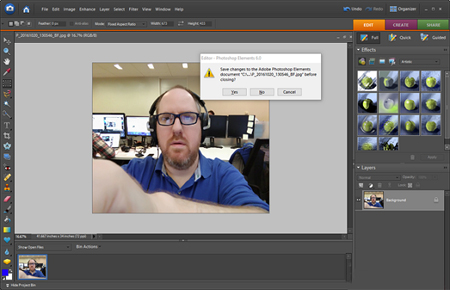
اکثر کاربران رایانه برای بستن و خارج شدن از برنامههای رایانهای اشارهگر ماوس را حرکت داده و به سمت گوشه سمت راست بالای صفحه هدایت میکنند تا روی گزینه X کلیک کنند. اما توجه داشته باشید این فرآیند بسیار زمانبر است به ویژه هنگامی که بخواهید چندین برنامه را به طور همزمان ببندید.
با استفاده از میانبر ALT+F4 میتوانید در یک زمان تمام برنامههای باز را در ویندوزهای 7,8,10 ببندید. همچنین میانبر CTRL+W همه تبهای مربوط به یک برنامه را میبندد. به عنوان مثال اگر در زمان استفاده از یک مرورگر چندین تب را باز کردهاید با استفاده از CTRL+W به جای بسته شدن کل مرورگر تنها تب جاری بسته میشود.
Shift +F7
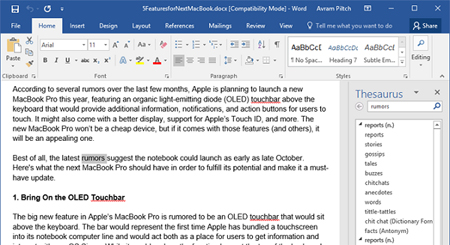
مطمئنا در هر با نوشتن یک مقاله(زبان انگلیسی) به دنبال استفاده از واژههای هممعنا به جای واژههای تکراری هستید. به عبارت دیگر اگر به دنبال حفظ طراوت و تازگی متن خود میباشید. اگر متن مورد نظر خود را در مایکروسافت Word نوشتهاید برای یافتن واژههای مترادف نیازی به مراجعه به لغتنامه یا جستجوی آنلاین ندارید.
کافی است کلمه مورد نظر را هایلایت و سپس میانبر Shift +F7 را فشار دهید. پس از فشردن این دو کلید نرمافزار Word یک لیست جامع از واژگان مشابه و مزتبط را در قالب پنلی در سمت راست صفحه نمایش میدهد که کاربران به سادگی میتوانند واژگان مترادف را مشاهده و انتخاب کنند.
CTRL+Shift+T
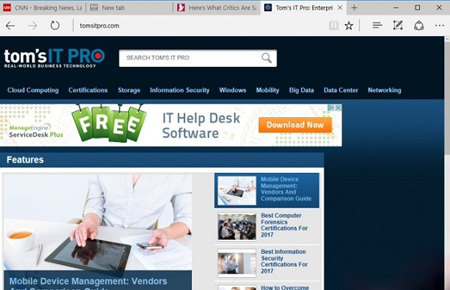
گاهی در هنگام کار با رایانه ناگهان خود را با تعداد زیادی تب باز در مرورگر مواجه میبینید و با میانبر CTRL+W شروع به بستن تکتک آنها میکنید. ولی پس از بستن چندین تب ناگهان متوجه میشوید که یکی از آنها جیمیل مهمی بوده است که برای تکمیل گزارش خود به آن نیاز ضروری دارید.
در این حالت کافی است از میانبر CTRL+Shift+T برای بازیابی تبهای بسته شده در هر مرورگر استفاده کنید.
Windows+L
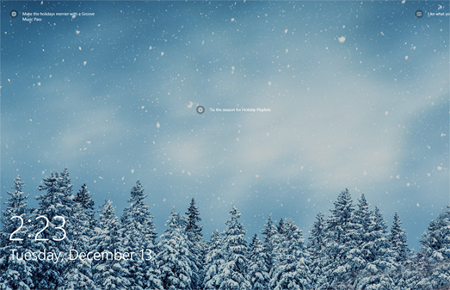
اگر قصد دور شدن از رایانه خود را در منزل یا محل کارتان دارید و نیازی به قفل کردن صفحه خود نمیبینید کافی است از میانبر Windows+L استفاده کنید و دیگر نیازی به کلیکهای بیشتر ندارید. در صورت نصب بودن Windows Hello facial recognition و یا fingerprint login در رایانهتان دیگر نیازی به وارد کردن رمز عبور هم نخواهید داشت.
Windows+M
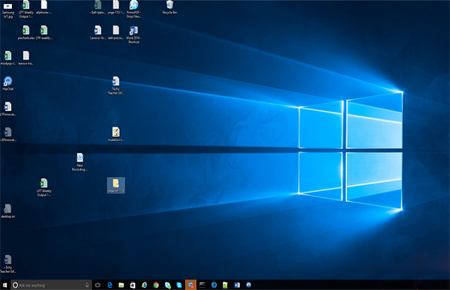
هرچه قدر هم ویندوزهای پیشرفته تولید شود که حاوی میلیونها پوشه در کتابخانه خود باشند به هرحال بسیاری از کاربران بعضی از اطلاعات را بر روی دسکتاپ ذخیره میکنند. ولی یافتن پوشهای خاص زمانی که چندین پنجره به طور همزمان باز باشد ممکن است کاری سخت و غیر ممکن باشد.
برای بستن همزمان تمام پنجرهها و مشاهده دسکتاپ کافی است از میانبر Windows+M استفاده کنید تا به راحتی پوشه مورد نظر را در دسکتاپ بیابید.
منبع:https://www.beytoote.com/computer/sundries-web/introducing-keyboard1-shortcuts.html